
이렇게 시작해요
- 「근무표 만들기」를 누릅니다.
- 내 교대 형태를 본보기에서 고릅니다. 위쪽 「전체 · 2교대 · 3교대 · 고정·당직·격일」로 나눠 볼 수 있습니다.
- 오늘 무슨 근무였는지 고르면 달력이 그 순서대로 채워집니다.
- 바뀐 날은 날짜를 눌러 근무를 바꾸거나 특근·대근, 출퇴근 시각을 기록합니다.
실제 화면
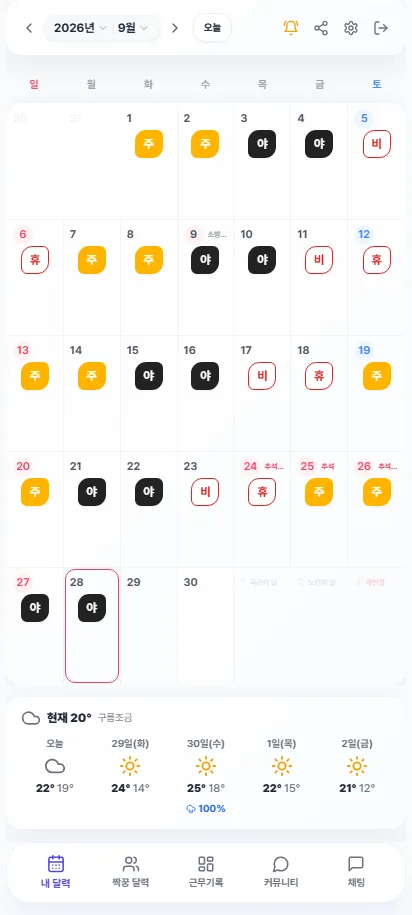
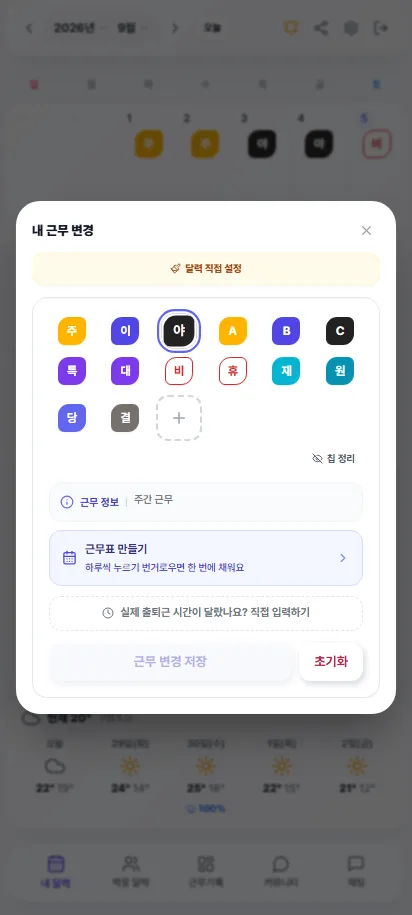
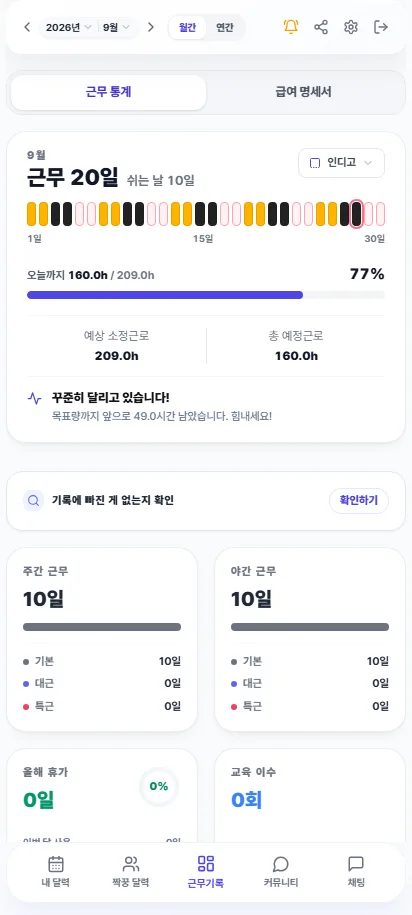
화면은 시연용 데이터입니다.
할 수 있는 것
근무표 본보기
2교대·3교대·4조 3교대·고정·당직·격일 같은 배열을 골라 한 달을 채웁니다.
근무 변경과 특근·대근
날짜를 눌러 그날 근무를 바꾸고, 특근·대근을 기록합니다.
출퇴근·휴가 기록
출근·퇴근 시각, 지각·조퇴, 연차 같은 휴가를 그날에 남깁니다.
짝꿍·가족 달력
연결한 짝꿍이나 가족의 근무를 내 달력과 함께 봅니다.
팀 근무표
회사·조에 소속되면 우리 조 근무를 한 화면에서 봅니다.
근무 기록
이번 달 근무 일수와 시간을 모아 보여 줍니다. 설정에 따라 예상 급여도 함께 봅니다.
자주 묻는 질문
어떤 근무 형태를 쓸 수 있나요?
2교대·3교대·4조 3교대와 고정 근무·당직·격일 본보기가 있습니다. 회사에 소속돼 있으면 관리자가 만든 근무표가 적용됩니다.
처음에는 무엇부터 하나요?
「근무표 만들기」를 눌러 본보기를 고르고, 오늘 무슨 근무였는지만 고르면 됩니다. 지금 정하기 어려우면 「먼저 둘러볼게요」로 둘러본 뒤 나중에 날짜를 눌러 만들어도 됩니다.
웹과 앱은 어떻게 다른가요?
웹에서도 바로 쓸 수 있고, 안드로이드 앱은 Google Play에서 설치합니다. 로그인하지 않고 쓴 기록은 그 기기에만 남고, 계정을 연결하면 다른 기기에서도 이어서 볼 수 있습니다.
구글 캘린더에 넣을 수 있나요?
설정의 「구글 캘린더에 넣기」에서 달력 파일을 내보내거나 구독 주소를 만들 수 있습니다. 근무랑 → 캘린더 한쪽 방향이라, 캘린더에서 고친 것은 근무랑에 돌아오지 않습니다.